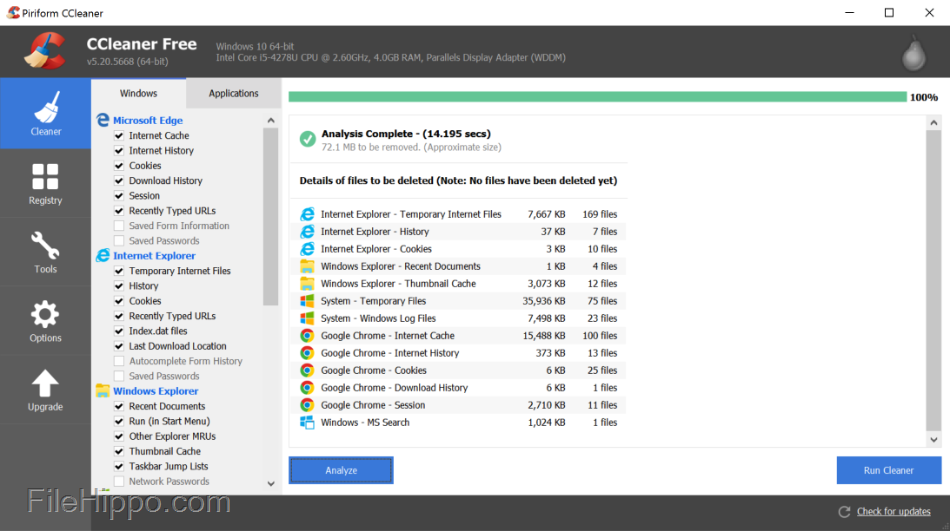
El problema es que, este limpiador es uno de los mejores que hay en internet, además de ser uno de los más confiables. Pero la verdad es que no hace nada que no podamos hacer nosotros mismos, simplemente lo facilita.
Si tú fuiste de aquellos que se deshicieron de CCleaner, aquí te decimos paso a paso como limpiar tu computadora sin necesitar otra herramienta, sólo asegúrate de tener tiempo y paciencia.
Una de las razones por la que CCLeaner tuvo su auge fue debido a que es capaz de eliminar todos los archivos temporales que se le atraviesen. Lo que curiosamente también puede realizar tu liberador de espacio en disco, de Windows y decimos casi, ya que en los navegadores tendrás que hacerlo de manera manual.
Lo que debes tener en cuenta es la importancia de vaciar tu caché, para que tu computadora no se vaya haciendo lenta.
Salvo que tengas una cantidad muy reducida de espacio en disco, y haya pasado una eternidad desde que vaciaste el caché del navegador, es mejor mantenerlos en memoria, pues son archivos que el sistema no necesita cargar otra vez para mostrar una web o lista de documentos.
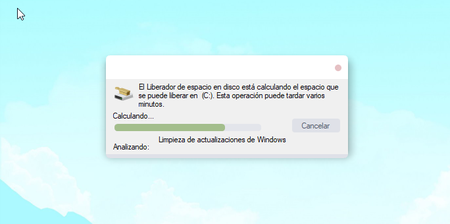
Con la propia herramienta para liberar espacio en disco de Wnidows puedes hacer varias de estas tareas. Solo presiona el botón de inicio y escribe «cleanmgr» y luego presiona CTRL+SHIFT+ENTER para ejecutarlo como Administrador y que te ofrezca todas las opciones.
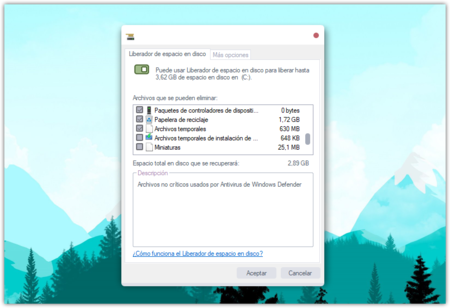
Con la propia herramienta para liberar espacio en disco de Wnidows puedes hacer varias de estas tareas. Solo presiona el botón de inicio y escribe «cleanmgr» y luego presiona CTRL+SHIFT+ENTER para ejecutarlo como Administrador y que te ofrezca todas las opciones.
En Windows 10 CCleaner es aún más irrelevante que en otras versiones de Windows, especialmente por las funciones que añadió la Creators Update y las que vendrán con la Fall Creators Update.
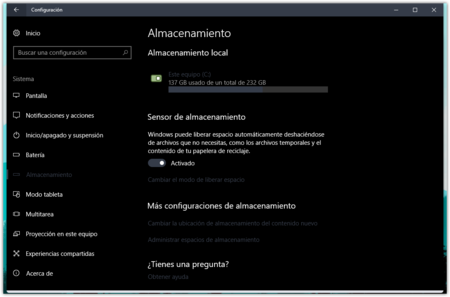 Activar sensor de almacenamiento en Windows 10
Desde las opciones de almacenamiento en el menú de configuración de Windows 10 puedes también eliminar archivos temporales. Abre el menú presionando la tecla de Windows + I, haz click en Sistema y luego en Almacenamiento.
Desde ahí puedes activar el sensor de almacenamiento y Windows limpiará la basura acumulada de forma automática, ni siquiera tendrás que usar el liberador de espacio en disco manualmente cuando estés en números rojos.
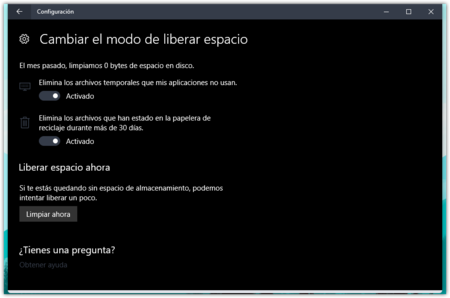
Si haces click en «cambiar el modo de liberar espacio» puedes eliminar los archivos temporales en un solo click de inmediato. Si quieres tener aún más control sobre los archivos temporales, puedes hacer click en la unidad de disco y esperar que cargue la distribución del contenido.
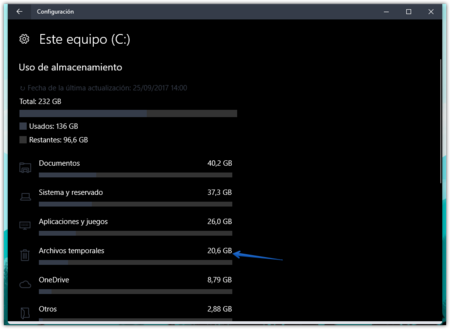
Si haces click sobre los archivos temporales pasarás a otro menú en el que vas a encontrar más detalles. La única diferencia aquí con el liberador de espacio más antiguo, es que se te muestran los archivos de la carpeta descargas, y quizás no vas a querer deshacerte de ellos.
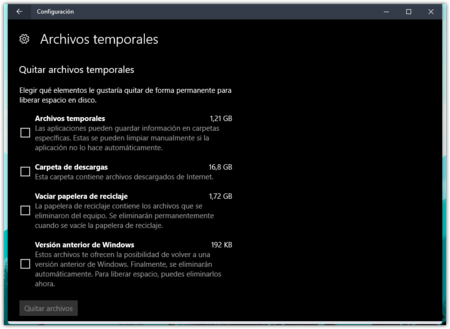
Como puedes ver, a la hora de recuperar espacio en disco Windows 10 se ha hecho un sistema sumamente eficiente que hace redundante e innecesaria la instalación de herramientas como CCleaner.
Además recuerda darle mantenimiento, recuerda desinstalar aplicaciones que ya no necesitas y borrar archivos que ya no necesites, no es necesario que abarrotes tu equipo con tantos archivos.